jueves, 10 de diciembre de 2015

RESUMEN


EL WORD 
Una vez ingresado al Word nos presenta una gran cantidad de iconos que es la página principal del Editor de textos (word) como son:
- Barra de Titulo
- Barra de Herramientas de acceso rápido
- Ficha de archivo
- Botones de control
- Fichas
- Grupos lógico
- Botón de control de la cinta de opciones 
- Ayuda 
- Comandos
- Selector del cuadro de diálogos
- Reglas
- Barra de herramientas de desplazamiento vertical
- Barra de estado
- Botones vista de documentos
- Zoom
- Área de trabajo

EDICIÓN BÁSICA DEL DOCUMENTO
Existen herramientas para crear nuestros documentos de una manera fácil.
Mediante el teclado se puede desplazar de la siguiente manera.
Control + flecha arriba = párrafo arriba
Control + flecha derecha = una palabra a la derecha
Control + flecha izquierda = una palabra a la izquierda
Control + flecha abajo = un párrafo abajo

Mediante el mouse también se puede desplazar de la siguiente manera:
1.      Pulsar en cada uno de los botones para ir a la página anterior o siguiente.
2.      Arrastra el cuadro de desplazamiento para mover hacia arriba o abajo del documento.
3.      Hacer clic en la flechas de desplazamiento para mover hacia arriba o abajo del documento.


SELECCIONAR TEXTO
Es una de las tareas más realizas en Word, ya que para aplicar formamos como negrita o la alineación del párrafo.
Utilizando el mouse, hacer clic en  las acciones para que surjan las acciones deseadas.
Utilizando la barra de selección:
Se encuentra a la izquierda de nuestro documento.
NUMERO DE CLICS Y ELEMENTOS A SELECCIONAR
1.      Línea o reglón
2.      Párrafo
3.      Documento

UTILIZANDO EL TECLADO
Al utilizar el teclado utilizamos una variedad de alternativas para usar el texto.
FORMATO DE TEXTO
Al escribir un documento lo más importante es que se dice en el documento con un buen contenido pero mal formateado, Word como la mayoría de procesador de texto incluye herramientas para formatear el texto y personalizar.

GRUPO DE FUENTE
Negrita = resalta el texto
Cursiva = inclina el texto
Subrayado = subraya el texto
Tachado = traza una línea

COLOR DE FUENTE
Al desplegar la lista elegimos el color.

BARRA DE FORMATO
Restablece el formato original.

CAMBIAR MAYÚSCULAS Y MINÚSCULAS
Modifica el texto.
FUENTE
Al desplegar la lista elegimos el tipo de letra.
INDICADOR DE DIALOGO FUENTE
 Muestra el cuadro de diálogo.

viernes, 4 de diciembre de 2015

TAREA 3.

INSERTAR TABLAS

Puede utilizar plantillas de tabla para insertar tablas basadas en una galería de tablas con formato previo. Las plantillas de tabla contienen datos de ejemplo para ayudar a visualizar el aspecto que tendrá la tabla cuando se agreguen datos.
  1. Haga clic donde desee insertar una tabla.
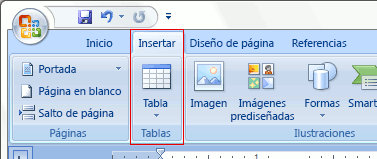
  2. En la ficha Insertar, dentro del grupo Tablas, haga clic en Tabla, elija Tablas rápidas y, a continuación, haga clic en la plantilla que desee usar.
    Imagen de la cinta de opciones de Word
  3. Reemplace los datos incluidos en la plantilla con los datos deseados.

Utilizar el menú Tabla

  1. Haga clic donde desee insertar una tabla.
  2. En la ficha Insertar, dentro del grupo Tablas, haga clic en Tabla y, a continuación, bajo Insertar tabla, seleccione el número de filas y columnas que desea usar.
    Imagen de la cinta de opciones de Word

Utilizar el comando Insertar tabla

El comando Insertar tabla permite especificar las dimensiones de la tabla y aplicarle formato antes de insertar la tabla en un documento.
  1. Haga clic donde desee insertar una tabla.
  2. En el grupo Tablas de la ficha Insertar, haga clic en Tabla y, a continuación, en Insertar tabla.
    Imagen de la cinta de opciones de Word
  3. En Tamaño de la tabla, escriba el número de columnas y filas.
  4. En Autoajuste, elija las opciones necesarias para ajustar el tamaño de la tabla.
  5. Crear una tabla

    Puede crear una tabla dibujando las filas y columnas que desee o convirtiendo texto en una tabla.

    Dibujar una tabla

    Puede dibujar una tabla compleja; por ejemplo, una con celdas de diferente alto o que tengan un número variable de columnas por fila.
    1. Haga clic en el lugar en que desee crear la tabla.
    2. En el grupo Tablas de la ficha Insertar, haga clic en Tabla y, a continuación, en Dibujar tabla.
      Imagen de la cinta de opciones de Word
      El puntero se convierte en un lápiz.
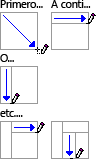
    3. Para definir los límites exteriores de la tabla, dibuje un rectángulo. A continuación, dibuje las líneas de las columnas y de las filas dentro del rectángulo.
      Para dibujar tablas
    4. Para borrar una línea o bloque de líneas, bajo Herramientas de tabla, en la ficha Diseño, dentro del grupoDibujar bordes, haga clic en Borrador.
    5. Haga clic en la línea que desee borrar. Si desea borrar toda la tabla, vea Eliminar una tabla o borrar su contenido.
    6. Una vez dibujada la tabla, haga clic en una celda y comience a escribir o inserte un gráfico.

    Convertir texto en una tabla

    1. Inserte caracteres separadores , como comas o tabulaciones, para indicar dónde desea dividir el texto en columnas. Utilice marcas de párrafo para especificar dónde desea que comience una nueva fila. 
      Por ejemplo, en una lista con dos palabras en una línea, inserte una coma o una tabulación detrás de la primera palabra para crear una tabla de dos columnas.
    2. Seleccione el texto que desee convertir.
    3. En el grupo Tablas de la ficha Insertar, haga clic en Tabla y, a continuación, en Convertir texto en tabla.
      Imagen de la cinta de opciones de Word
    4. En el cuadro de diálogo Convertir texto en tabla, bajo Separar texto en, haga clic en la opción del carácter separador usado en el texto.
    5. EJEMPLO DE UN TABLA. 
    6. NOMBRES
      APELLIDOS
      EDAD
      DIRECCIÓN
      SEXO


jueves, 19 de noviembre de 2015

¿Qué es una computadora?

Una computadora es un sistema digital con tecnología microelectrónica capaz de procesar datos a partir de un grupo de instrucciones denominado programa. La estructura básica de una computadora incluye microprocesador (CPU), memoria y dispositivos de entrada/salida (E/S), junto a los buses que permiten la comunicación entre ellos. La característica principal que la distingue de otros dispositivos similares, como una calculadora no programable, es que puede realizar tareas muy diversas cargando distintos programas en la memoria para que los ejecute el procesador.

TIPOS DE COMPUTADORA:

Se clasifican de acuerdo al principio de operación de Analógicas y Digitales.
Computadora Analógica:
  1. Aprovechando el hecho de que diferentes fenómenos físicos se describen por relaciones matemáticas similares (v.g. Exponenciales, Logarítmicas, etc.) pueden entregar la solución muy rápidamente. Pero tienen el inconveniente que al cambiar el problema a resolver, hay que realambrar la circuitería (cambiar el Hardware).
    Computadora Digital: 
    • Están basadas en dispositivos biestables, i.e., que sólo pueden tomar uno de dos valores posibles: ‘1’ ó ‘0’. Tienen como ventaja, el poder ejecutar diferentes programas para diferentes problemas, sin tener que la necesidad de modificar físicamente la máquina.

viernes, 2 de octubre de 2015

TAREA Nº 1


¿QUE ES UN PROCESADOR DE TEXTOS?
Es un programa o software informático.

dependiendo al programa que se uso y en que Sistema Operativo, pude ser de Microsoft Office de Windows, o el Libre Office de Linux(Ubuntu)


PARA QUE SIRVE.

Sirve para escribir textos como puede ser : cartas, oficios, presentaciones, etc.


VENTAJAS DE USAR.

Una de las ventajas son que nos agilita el proceso de realizar una carta, ya que dependiendo del escritor lo podemos hacer el correcto uso de la ortografía, y en un caso que lo escribamos mal nos va corrigiendo la máquina.